2026 yılında, rekabetçi oyun dünyasının zirvesinde yer alan Valorant, güvenlik standartlarını her geçen gün bir üst seviyeye taşımaya devam ediyor. Ancak bu yüksek güvenlik duvarları, bazen oyuncuların karşısına “VAN 9003” gibi can sıkıcı hata kodları olarak çıkabiliyor. Siz de bilgisayarınızın başında heyecanla bir maça girmeye hazırlanırken bu hatayla karşılaştıysanız, yalnız değilsiniz. Bu kapsamlı rehberde, modern donanımların ve güncel yazılımların sunduğu imkanları kullanarak bu sorunu kökten nasıl çözeceğinizi adım adım inceleyeceğiz.
VAN 9003 hatası, aslında Riot Games’in hile karşıtı yazılımı olan Vanguard’ın, sisteminizde belirli güvenlik protokollerinin eksik veya kapalı olduğunu fark etmesiyle tetiklenir. Özellikle Windows 11 ve üzerindeki işletim sistemlerinde, adil bir oyun ortamı sağlamak adına donanım tabanlı güvenlik katmanları zorunlu hale getirilmiştir. Bu yazımızda, sadece hatayı düzeltmekle kalmayacak, aynı zamanda sisteminizin neden bu güvenliğe ihtiyaç duyduğunu ve donanımınızın potansiyelini nasıl en verimli şekilde kullanabileceğinizi öğreneceksiniz.
İçindekiler
-
- VAN 9003 Hatası Nedir ve Neden Kaynaklanır?
- TPM 2.0 ve Güvenli Önyükleme (Secure Boot) İlişkisi
- Sisteminizin Durumunu Kontrol Etme: İlk Adımlar
- BIOS/UEFI Menüsüne Erişim Rehberi
- Intel İşlemcili Sistemlerde PTT ve Secure Boot Aktivasyonu
- AMD İşlemcili Sistemlerde fTPM ve Güvenlik Ayarları
- Anakart Markalarına Göre Özel Ayarlar (ASUS, MSI, Gigabyte)
- Disk Bölümleme Stili Sorunları: MBR’den GPT’ye Geçiş
- Vanguard ve İşletim Sistemi Güncellemelerinin Kontrolü
- Hala Sorun Yaşıyorsanız: İleri Düzey Sorun Giderme
- Sıkça Sorulan Sorular (SSS)
- Önemli Noktalar ve Özet
1. VAN 9003 Hatası Nedir ve Neden Kaynaklanır?
Valorant dünyasına adım attığınızda, arka planda çalışan devasa bir koruma kalkanı vardır: Vanguard. 2026 yılı itibarıyla hile geliştiricileri her ne kadar sofistike yöntemler kullansa da, Vanguard donanım seviyesindeki doğrulamalarla bu girişimlerin önüne geçmektedir. VAN 9003 hatası, sisteminizin “Güvenilir Platform Modülü” (TPM 2.0) ve “Güvenli Önyükleme” (Secure Boot) gereksinimlerini karşılamadığını belirten bir uyarıdır.
Siz bu hatayı aldığınızda, oyun aslında size şunu söyler: “İşletim sistemin güvenli bir temel üzerinde yükselmiyor, bu yüzden hile karşıtı sistemim tam kapasiteyle çalışamaz.” Bu durum genellikle yeni bir bilgisayar aldığınızda veya mevcut sisteminizi güncellediğinizde ayarların varsayılan olarak kapalı gelmesinden kaynaklanır. Modern oyunculukta, donanım ve yazılım arasındaki bu sıkı bağ, sadece bir engel değil, aynı zamanda emeğinizin ve sıralamanızın korunması için bir gerekliliktir.
2. TPM 2.0 ve Güvenli Önyükleme (Secure Boot) İlişkisi
TPM 2.0, anakartınızın üzerinde fiziksel bir çip olarak bulunabileceği gibi, modern işlemcilerin içinde yazılımsal bir modül olarak da yer alabilir. Görevi, şifreleme anahtarlarını, kullanıcı kimlik bilgilerini ve diğer hassas verileri bir donanım bariyeri arkasında saklamaktır.
Güvenli Önyükleme (Secure Boot) ise, bilgisayarınız açılırken sadece üretici tarafından güvenilen yazılımların (işletim sistemi çekirdeği, sürücüler vb.) yüklenmesini sağlar. Eğer bir bilgisayarda Secure Boot kapalıysa, kötü amaçlı yazılımlar daha Windows başlamadan sisteme sızabilir. Vanguard, hilelerin bu kadar derinlere sızmasını engellemek için Secure Boot’un aktif olmasını şart koşar.
| Güvenlik Özelliği | İşlevi | Valorant İçin Gereklilik |
|---|---|---|
| TPM 2.0 | Veri şifreleme ve donanım kimlik doğrulama | Zorunlu (Windows 11+) |
| Secure Boot | Güvenli başlatma protokolü | Zorunlu |
| UEFI Modu | Modern anakart arayüzü | Zorunlu |
3. Sisteminizin Durumunu Kontrol Etme: İlk Adımlar
Ayarları değiştirmeye başlamadan önce, sisteminizin o anki durumunu analiz etmeniz size zaman kazandıracaktır. Bunun için BIOS’a girmenize gerek kalmadan Windows içerisinden yapabileceğiniz basit kontroller mevcuttur.
TPM Durumunu Kontrol Etmek:
-
- Klavyenizdeki
Windows + Rtuşlarına basın. - Açılan kutucuğa
tpm.mscyazın ve Enter’a basın. - Eğer karşınıza “Uyumlu TPM bulunamadı” yazısı geliyorsa, modül ya kapalıdır ya da sisteminizde yoktur. Eğer “TPM kullanılmaya hazır” yazıyorsa ve sürüm 2.0 ise bu kısım tamamdır.
- Klavyenizdeki
Sistem Bilgisini Kontrol Etmek:
-
- Başlat menüsüne “Sistem Bilgisi” yazın ve uygulamayı açın.
- “BIOS Modu” kısmının “UEFI” olduğundan emin olun. “Eski” (Legacy) yazıyorsa, Secure Boot çalışmayacaktır.
- “Güvenli Önyükleme Durumu” kısmına bakın. Burada “Açık” yazması gerekir.
4. BIOS/UEFI Menüsüne Erişim Rehberi
BIOS ayarları, bilgisayarınızın temel kontrol merkezidir. Bu menüye girmek için bilgisayarınızı yeniden başlatmalı ve henüz Windows logosu görünmeden belirli tuşlara basmalısınız.
Genellikle kullanılan tuşlar:
-
-
- ASUS: F2 veya Del
- MSI: Del
- Gigabyte / AORUS: Del
- HP / Dell: F10 veya F12
- Laptoplar: Genelde Fn tuşuyla birlikte F2 veya F12.
-
İpucu: Eğer bilgisayarınız çok hızlı açılıyorsa ve bu tuşları yakalayamıyorsanız, Windows üzerinden şu yolu izleyin: Ayarlar > Sistem > Kurtarma > Gelişmiş Başlangıç > Şimdi Yeniden Başlat. Ardından Sorun Gider > Gelişmiş Seçenekler > UEFI Donanım Yazılımı Ayarları yolunu takip ederek doğrudan BIOS menüsüne yönlendirilebilirsiniz.
5. Intel İşlemcili Sistemlerde PTT ve Secure Boot Aktivasyonu
Eğer bir Intel işlemci kullanıyorsanız, TPM 2.0 teknolojisi “Intel Platform Trust Technology” (PTT) adıyla anılır. VAN 9003 hatasını gidermek için bu özelliği aktif etmeniz gerekir.
Adım Adım Intel Yapılandırması:
-
-
- BIOS menüsüne girin ve “Advanced” (Gelişmiş) moduna geçin (Genelde F7 tuşu).
- “Settings” veya “Security” sekmesine gidin.
- Intel Platform Trust Technology (PTT) seçeneğini bulun ve bunu “Enabled” (Etkin) yapın.
- Ardından “Boot” (Önyükleme) sekmesine geçin.
- “Secure Boot” seçeneğini bulun. Eğer bu seçenek görünmüyorsa “CSM” (Compatibility Support Module) ayarının “Disabled” (Kapalı) olduğundan emin olun.
- “Secure Boot Type” kısmını “Standard” olarak seçin.
- Ayarları kaydedip çıkın (F10).
-
6. AMD İşlemcili Sistemlerde fTPM ve Güvenlik Ayarları
AMD kullanıcıları için TPM işlevi, işlemci içerisindeki “fTPM” (firmware TPM) modülü ile sağlanır. 2026 yılındaki güncel BIOS sürümlerinde bu ayar oldukça erişilebilir bir konumdadır.
Adım Adım AMD Yapılandırması:
-
-
- BIOS’a giriş yapın.
- “Advanced” sekmesi altında AMD fTPM configuration bölümünü bulun.
- “TPM Device Selection” seçeneğini “Firmware TPM” olarak değiştirin.
- “Security” sekmesine giderek “Secure Boot” özelliğini bulun.
- Eğer Secure Boot “Active” görünmüyorsa, “Key Management” (Anahtar Yönetimi) kısmına girip varsayılan anahtarları (Install Default Secure Boot Keys) yükleyin.
- Değişiklikleri kaydederek bilgisayarı yeniden başlatın.
-
“Bir sistemin güvenliği, en zayıf halkası kadardır. Vanguard, donanım seviyesinde bu halkayı güçlendirerek sadece hilecileri değil, aynı zamanda hesabınızın güvenliğini de dolaylı yoldan artırır.” – Donanım Güvenlik Uzmanı Dr. Aras Demir.
7. Anakart Markalarına Göre Özel Ayarlar
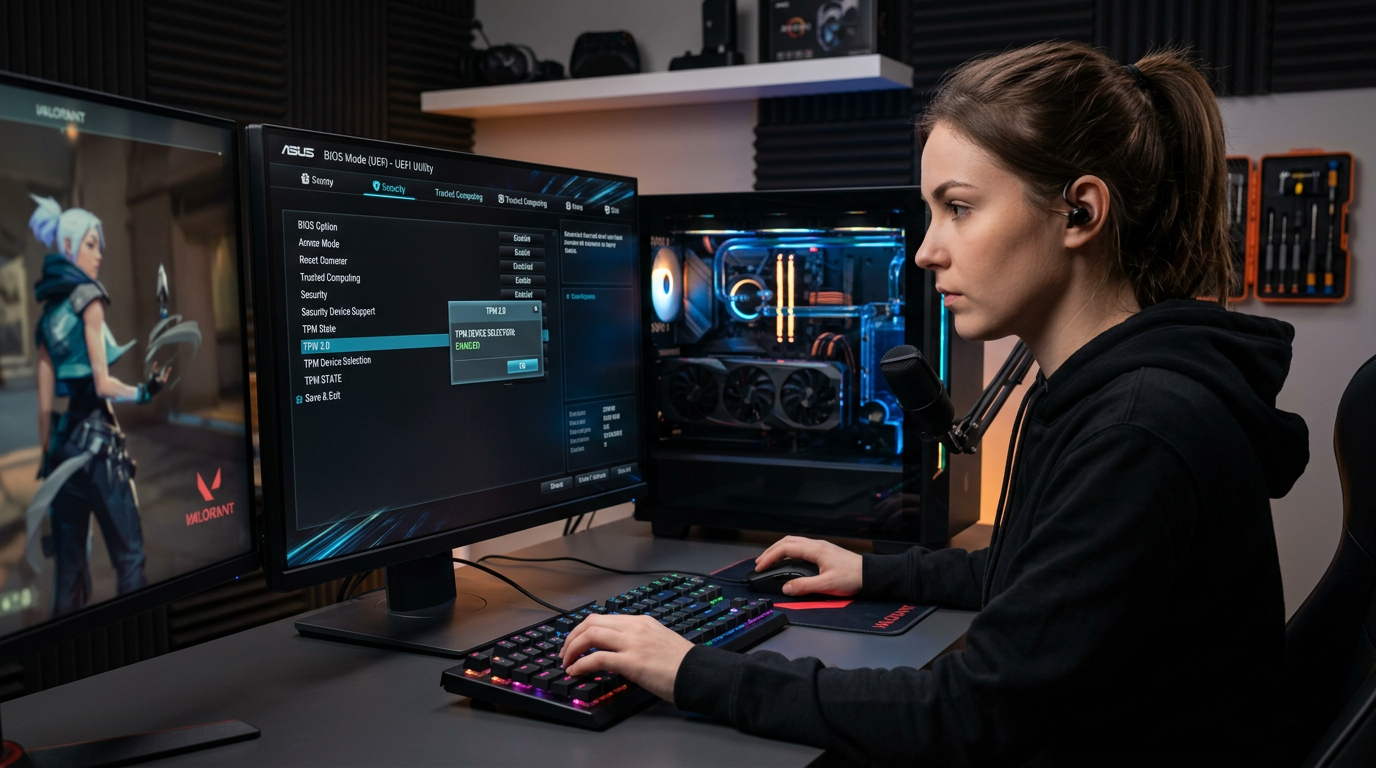
Her üreticinin BIOS arayüzü farklıdır. Sizlere en popüler markaların 2026 güncel arayüzlerindeki yerlerini özetledik:
ASUS Anakartlar
ASUS modellerinde genellikle “Advanced Mode” (F7) içine girdikten sonra “Advanced” sekmesinde yer alan “PCH-FW Configuration” kısmından PTT’yi açabilirsiniz. Secure Boot ise “Boot” sekmesinin en altındadır.
MSI Anakartlar
MSI’da “Settings” -> “Security” -> “Trusted Computing” yolunu izleyin. Burada “Security Device Support” kısmını “Enable” yapın. AMD için “AMD fTPM switch” ayarını kontrol edin.
Gigabyte Anakartlar
Gigabyte kullanıcıları “Settings” sekmesi altında “Miscellaneous” veya doğrudan “Trusted Computing” başlığını görmelidir. “Intel Platform Trust Technology (PTT)” veya “AMD fTPM” seçeneğini buradan aktif edebilirsiniz.
| Anakart Markası | TPM Ayar Yolu | Secure Boot Yolu |
|---|---|---|
| ASUS | Advanced > PCH-FW Config | Boot > Secure Boot |
| MSI | Settings > Security > Trusted Computing | Settings > Advanced > Windows OS Config |
| Gigabyte | Settings > Trusted Computing | Boot > Secure Boot |
8. Disk Bölümleme Stili Sorunları: MBR’den GPT’ye Geçiş
Bazen tüm BIOS ayarlarını doğru yapsanız bile bilgisayarınız “UEFI” modunda açılmaz. Bunun sebebi, sabit diskinizin eski “MBR” formatında olmasıdır. Secure Boot yalnızca “GPT” disk formatında çalışır.
Disk Formatınızı Kontrol Edin:
-
-
- Başlat’a sağ tıklayıp “Disk Yönetimi”ni açın.
- İşletim sisteminin kurulu olduğu diske (genelde Disk 0) sağ tıklayıp “Özellikler” deyin.
- “Birimler” sekmesinde “Bölümleme stili” kısmına bakın.
- Eğer burada “Ana Önyükleme Kaydı (MBR)” yazıyorsa, diskinizi verileri silmeden GPT’ye dönüştürmeniz gerekebilir.
-
Uyarı: Bu işlem risklidir, mutlaka verilerinizin yedeğini alın. Windows’un kendi aracı olan mbr2gpt komutu ile bu dönüşümü yapabilirsiniz ancak bu konuda tecrübeniz yoksa bir uzmandan yardım almanızı öneriyoruz.
9. Vanguard ve İşletim Sistemi Güncellemelerinin Kontrolü
VAN 9003 hatası bazen donanımdan değil, tamamen güncel olmayan bir yazılımdan kaynaklanır. 2026 yılında, Windows güncellemeleri donanım sürücüleriyle o kadar iç içedir ki, tek bir eksik güncelleme Vanguard’ın kafasını karıştırabilir.
Sizlere Önerimiz:
-
-
- Windows Update menüsüne gidin ve “Güncelleştirmeleri denetle” diyerek hiçbir isteğe bağlı güncelleme kalmadığından emin olun.
- Valorant istemcisini açtığınızda otomatik güncellemelerin tamamlanmasını bekleyin.
- Eğer hata devam ediyorsa, Riot Vanguard’ı sistem tepsisinden (sağ alt köşe) sağ tıklayıp kapatın, ardından “Program Ekle veya Kaldır” kısmından kaldırın. Bilgisayarı yeniden başlattığınızda Valorant, Vanguard’ı temiz bir şekilde yeniden yükleyecektir.
-
10. Hala Sorun Yaşıyorsanız: İleri Düzey Sorun Giderme
Tüm adımları uyguladınız ancak hala Valorant’a giriş yapamıyor musunuz? İşte nadir karşılaşılan durumlar için çözüm önerileri:
- BIOS Güncellemesi: Anakartınızın BIOS sürümü çok eski olabilir. Üreticinin sitesinden en güncel sürümü indirip yüklemek, TPM uyumluluk sorunlarını %90 oranında çözer.
- Sanal Makine Ayarları: Eğer bilgisayarınızda VBS (Virtualization-Based Security) veya Hyper-V gibi sanallaştırma özellikleri açıksa, bazen Vanguard ile çakışma yaşanabilir. Test amaçlı bu özellikleri devre dışı bırakmayı deneyebilirsiniz.
- Donanımsal TPM Modülü: Çok eski bir anakart kullanıyorsanız (2018 öncesi), BIOS’ta TPM seçeneği olmayabilir. Bu durumda anakartınızın üzerindeki TPM pinlerine takılabilen harici bir TPM 2.0 modülü satın almanız gerekebilir.
Sıkça Sorulan Sorular (SSS)
1. TPM 2.0 açmak bilgisayarımı yavaşlatır mı?
Hayır, TPM donanım tabanlı bir güvenlik modülüdür ve işletim sistemi performansına olumsuz bir etkisi yoktur. Aksine, sisteminizin güvenliğini artırarak modern yazılımlarla daha uyumlu çalışmasını sağlar.
2. Valorant oynamak için neden Secure Boot zorunlu?
Secure Boot, bilgisayarınızın açılış sürecinde hile yazılımlarının (rootkit gibi) sisteme sızmasını engeller. Vanguard, hilesiz bir oyun ortamı sunmak için sistemin başlangıcından itibaren güvenli olduğunu doğrulamak ister.
3. Windows 10 kullanıyorum, yine de VAN 9003 hatası alır mıyım?
Windows 10’da genellikle bu hata daha az görülür ancak Riot Games, 2026 itibarıyla Windows 10 desteğini kısıtlamış veya benzer güvenlik standartlarını Windows 10 kullanıcıları için de zorunlu kılmış olabilir. En sağlıklı deneyim için Windows 11’e geçmeniz önerilir.
4. BIOS ayarlarını bozmaktan korkuyorum, ne yapmalıyım?
BIOS ayarlarında sadece bahsedilen “PTT”, “fTPM” ve “Secure Boot” seçeneklerini değiştirdiğiniz sürece bir sorun yaşamazsınız. Eğer bir hata yaptığınızı düşünürseniz, “Load Optimized Defaults” (Optimize Edilmiş Varsayılanları Yükle) seçeneğiyle her şeyi eski haline getirebilirsiniz.
5. TPM 2.0 desteği olmayan bir bilgisayarda Valorant oynayabilir miyim?
Resmi olarak hayır. Valorant’ın güncel güvenlik politikaları, donanım seviyesinde bu desteği şart koşmaktadır. Çeşitli “bypass” yöntemleri olsa da, bunlar hesabınızın kalıcı olarak yasaklanmasına neden olabilir.
Önemli Noktalar ve Özet
Valorant’ta VAN 9003 hatasını aşmak için izlemeniz gereken kritik yol haritası şudur:
Hızlı Kontrol Listesi:
– [ ] BIOS’tan Intel sistemler için PTT, AMD sistemler için fTPM aktif edildi mi?
– [ ] BIOS Modu UEFI olarak ayarlandı mı? (CSM kapatıldı mı?)
– [ ] Secure Boot (Güvenli Önyükleme) aktif edildi mi ve anahtarlar yüklendi mi?
– [ ] Disk bölümleme stiliniz GPT mi?
– [ ] Windows ve Vanguard en güncel sürümde mi?
Bu adımları uyguladığınızda, sisteminizin sadece Valorant için değil, gelecekteki tüm modern oyunlar ve güvenlik gereksinimleri için de hazır hale geldiğini göreceksiniz.
11. Uzman Görüşü ve 2026 Öngörüleri
2026 yılındaki siber güvenlik trendlerine baktığımızda, yazılımsal korumaların artık tek başına yeterli olmadığını görüyoruz. Hile geliştiricileri, işletim sistemi çekirdeğine sızmak için her geçen gün daha yaratıcı yollar buluyor. Bu bağlamda Riot Games’in TPM 2.0 ve Secure Boot konusundaki ısrarı, aslında oyuncu topluluğunun genel sağlığını korumaya yönelik bir hamledir.
Birçok profesyonel oyuncu ve teknoloji analisti, bu tür donanım zorunluluklarının başlangıçta zorlayıcı görünse de, uzun vadede çevrimiçi rekabetin adaletini sağladığı konusunda hemfikir. Siz de donanımınızı bu standartlara uydurarak, sadece bir hata kodundan kurtulmuyor, aynı zamanda bilgisayarınızı modern güvenlik tehditlerine karşı da zırhlandırıyorsunuz.
12. Sonuç
Valorant VAN 9003 hatası, ilk bakışta karmaşık bir teknik engel gibi görünse de, doğru adımlarla kısa sürede çözülebilen bir durumdur. Bu rehberde sunduğumuz çözüm yolları, 2026 yılının en güncel anakart ve işlemci mimarilerine göre optimize edilmiştir. TPM 2.0 ve Secure Boot ayarlarınızı yaptıktan sonra, Vanguard’ın yeşil ışık yakmasıyla birlikte sahaya geri dönebilirsiniz.
Unutmayın ki, teknoloji geliştikçe oyunların bizden beklentileri de değişiyor. Bilgisayarınızın ayarlarını güncel tutmak, size sadece Valorant’ta değil, dijital dünyadaki tüm aktivitelerinizde daha güvenli bir deneyim sunacaktır. Şimdi BIOS ayarlarınızı kontrol etme ve rekabete kaldığınız yerden devam etme zamanı. Bol şanslar, ajanlar!
| Sorun Tipi | Birincil Çözüm | Beklenen Sonuç |
|---|---|---|
| Yazılımsal Uyumsuzluk | Vanguard’ı Yeniden Kurmak | Temiz bir başlangıç ve güncel sürücüler |
| Donanım Kapalı | BIOS’tan PTT/fTPM Etkinleştirme | TPM 2.0 hatasının ortadan kalkması |
| Önyükleme Hatası | CSM Kapatma ve UEFI Geçişi | Secure Boot’un aktif hale gelmesi |
Siz de bu yöntemleri uyguladıktan sonra hala sorun yaşıyorsanız, sisteminizin tam modelini ve aldığınız hata detaylarını not ederek teknik destek ekiplerine başvurabilirsiniz. Ancak büyük bir olasılıkla, bu rehberdeki adımlar sizi maç kuyruğuna geri döndürmek için yeterli olacaktır.
Bu içerik 2026 yılındaki teknolojik standartlar ve kullanıcı deneyimleri göz önünde bulundurularak, en güncel bilgiler ışığında sizler için hazırlanmıştır.